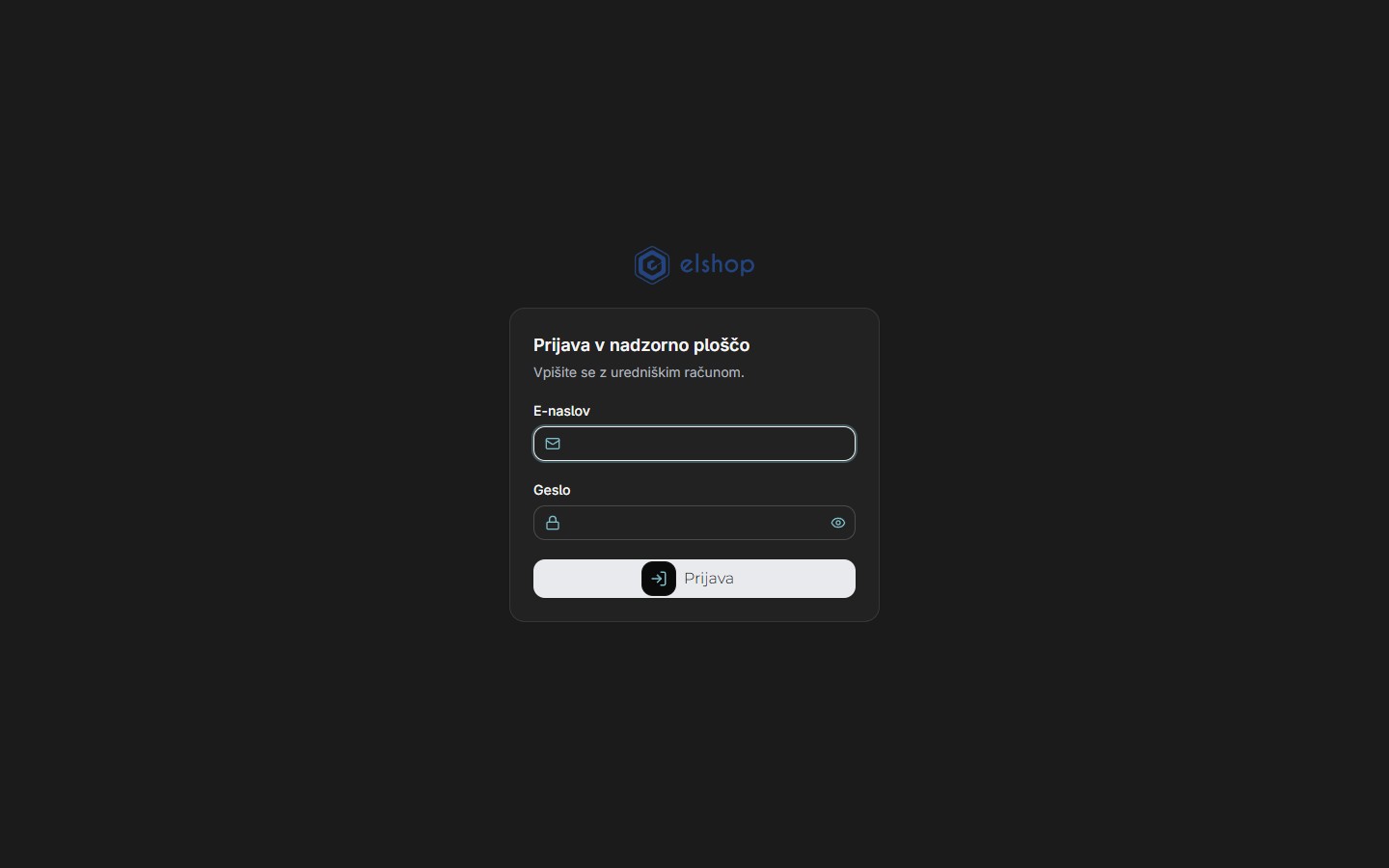
Administracija je dostopna na naslovu vasa-domena.si/admin. Prijavite se z e-poštnim naslovom in geslom, ki ste ju prejeli ob vzpostavitvi trgovine.
Gesla so shranjena s sodobnim šifriranjem (Argon2). Ob prvi prijavi priporočamo, da si nastavite svoje geslo v razdelku Nastavitve → Moj račun.
Po prijavi vas pričaka nadzorna plošča: kar čaka na vas (nepotrjene ocene, neprebrana naročila), zadnja naročila in ocene, današnje številke s ciljem meseca, trend zadnjih 14 dni, kartica nedokončanega kataloga ter predlogi in priložnosti za več prodaje. Nova trgovina brez naročil vidi na vrhu še Prvi koraki do prve prodaje s kljukicami.
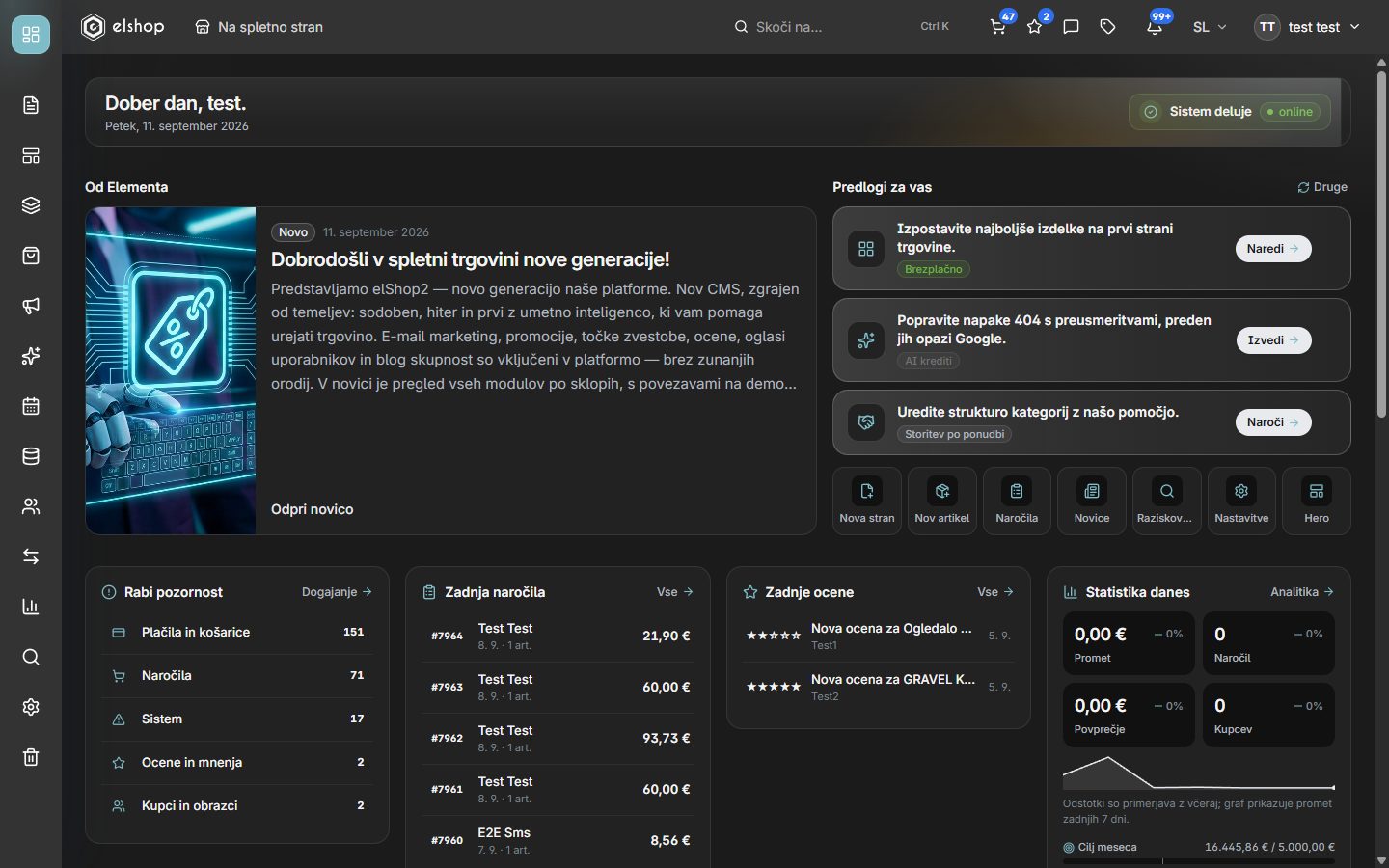
Levi meni je razdeljen po namenu:
| Razdelek | Kaj najdete |
|---|---|
| Vsebina strani | strani in meniji, novice, galerije, FAQ, obrazci, mediji |
| Gradniki | knjižnica gradnikov (pasice, vrstice zaupanja, meniji, glave in noge) |
| Postavitve | postavitev strani trgovine in novic, predloge strani, videz PDF ponudbe |
| E-trgovina | naročila, prodajni program, navigacija trgovine, najem, rabljeno, naročnine |
| Promocije | popusti, akcije, paketi, darila, zvestoba, oglasna mesta, e-maili in mail lista |
| AI | dobroimetje kreditov in AI funkcije |
| Šifranti, Uporabniki, Uvozi in izvozi, Statistika, SEO, Nastavitve | podporni deli |
| Koš in obnovitve | obnovitvene točke, posnetki kataloga, koš za medije |
Vsaka stran ima osnutek (kar urejate) in objavljeno različico (kar vidijo obiskovalci). Spremembe shranjujete v osnutek brez strahu — obiskovalci jih ne vidijo, dokler ne kliknete Objavi.
Ob vsaki objavi sistem shrani posnetek strani. Če gre kaj narobe, se lahko kadarkoli vrnete na prejšnjo verzijo.
Strani so sestavljene iz gradnikov — pasica, besedilo, galerija, mreža izdelkov, obrazec. Gradnike dodajate, premikate in urejate v vizualnem urejevalniku, brez znanja programiranja.
| Element | Kaj naredi |
|---|---|
| E-naslov | vaš uporabniški e-naslov; polje preverja obliko naslova (brez presledkov, z @) |
| Geslo | ikona očesa na desni prikaže/skrije vtipkano geslo — uporabno na telefonu |
| Prijava | potrdi vnos; med preverjanjem je gumb onemogočen, da ne pride do dvojnega klika |
Če se prijava ne posreči: izpiše se sporočilo o napačnem e-naslovu ali geslu (namenoma ne pove, kateri od obeh je napačen — varnostna praksa). Po prijavi vas sistem postavi na nadzorno ploščo.
Gesla so shranjena s standardom Argon2; seja teče prek varnostnega žetona in po daljši neaktivnosti poteče — takrat vas sistem vljudno vrne na prijavo.
Vrhnja vrstica je vidna na vseh straneh administracije. Od leve proti desni:
| Element | Kaj naredi |
|---|---|
| Logotip elshop | klik vas od koder koli vrne na nadzorno ploščo |
| Na spletno stran | odpre vašo živo spletno stran v novem zavihku — hitra kontrola, kako spremembe izgledajo obiskovalcem |
Skoči na… Ctrl K | odpre ukazno paleto (spodaj) |
| SL ▾ | izbira jezika vsebin (SL / EN / HR). Pozor: preklopi jezik podatkov, ki jih urejate (imena strani, opisi izdelkov …), NE jezika samega vmesnika |
| Profil (začetnice + ime) | meni z Moj račun (menjava imena in gesla) in Odjava |
Najhitrejša pot po administraciji — namesto klikanja po meniju pritisnete Ctrl + K in začnete tipkati.
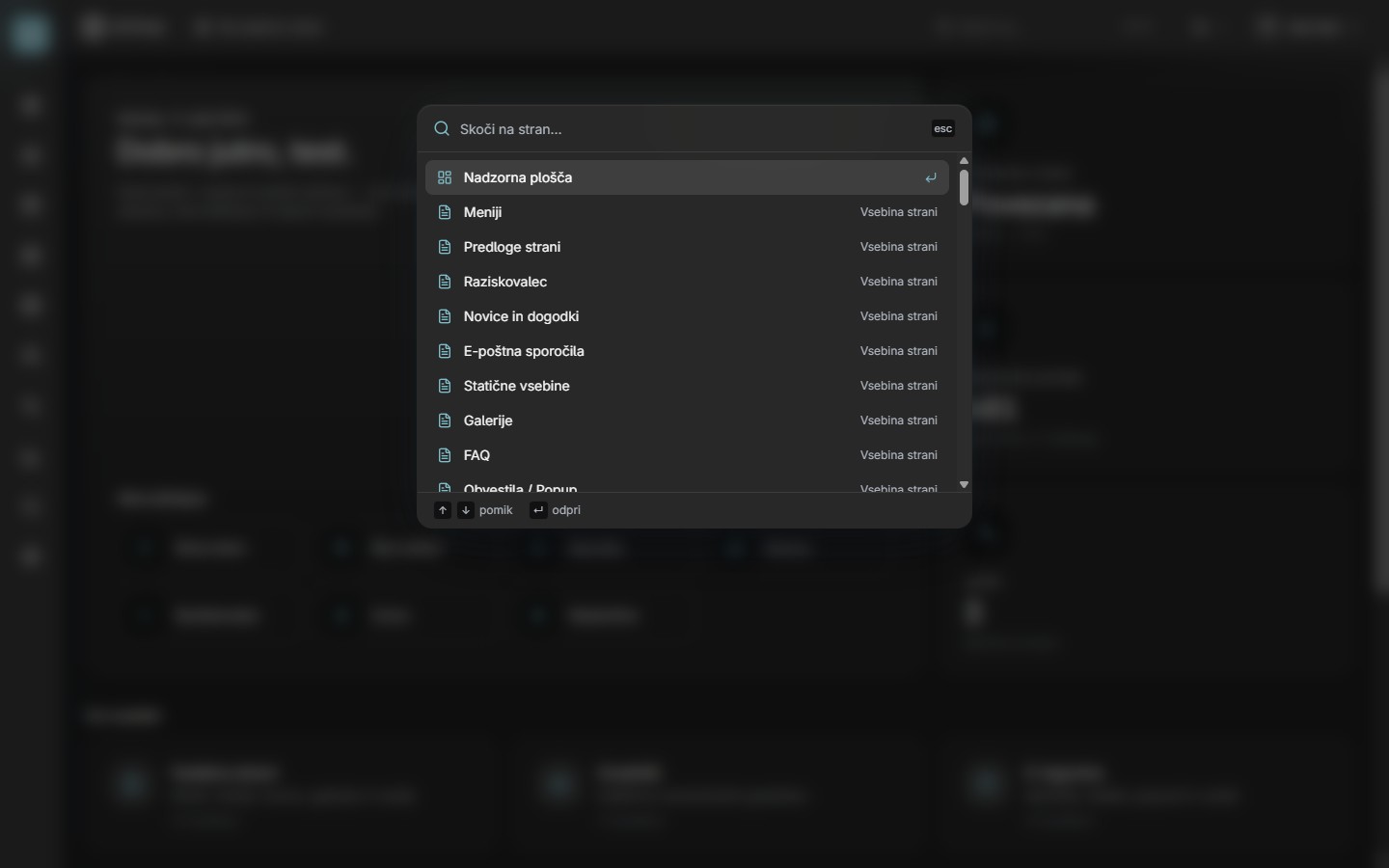
| Tipka / element | Kaj naredi |
|---|---|
| Vnosno polje | sproti filtrira seznam vseh strani administracije |
| ↑ ↓ | pomik po zadetkih |
| Enter (↵) | odpre označeno stran |
| Esc | zapre paleto brez spremembe |
| Oznaka sklopa (desno ob zadetku) | pove, v katerem sklopu menija stran živi (npr. »Vsebina strani«) |
Navada, ki se splača:
Ctrl+K→ prvi 2–3 črki → Enter. Hitreje od katerega koli klikanja, deluje od povsod.
Nove funkcije, nasveti za trgovce in primeri iz prakse — nekajkrat na mesec, brez navlake.
Za analitiko in boljšo izkušnjo uporabljamo piškotke. Sami odločate, kaj dovolite. Več o piškotkih.